RClone & RCloneView


Plus ou moins forcés par les éditeurs et fabricants, aujourd'hui peu ou prou tout le monde utilise du stockage cloud, que ce soir via Microsoft qui impose son OneDrive tant aux particuliers qu'aux entreprises qui se sont faites happées par 365, Apple ou iCloud est omniprésent chez les fan de la marque, sans oublier bien sur Google Drive que l'on retrouve chez les utilisateurs d'Android.
Si ces écosystèmes ont d'indéniables avantages, en sortir n'est pas facile, que ce soit pour un particulier ou une entreprise. De plus les alternatives ne sont pas évidentes, et même si elles deviennent fiables, elles n'offrent bien souvent pas le même niveau de service, je pense par exemple à la gestion des photos ou on a du mal à trouver un équivalent, des choses existent comme Ente ou Immich, mais ne sont pas au même niveau d epraticité.
Pour autant tout laisser chez Microsoft, Apple ou Google, voire Amazon n'est pas forcément très sécurisant, ces compagnies ayant un droit de véto sur vos contenus. Oui ça existe, des utilisateurs se sont fait clore des comptes et régler ce genre de litige ne sera pas chose facile. Ca m'est arrivé, au motif que l'algorithme à trouvé une photo des mes enfants batifolant sous la douche quand il étaient très jeunes. Une innocente photo de parents admirant leurs enfants qui m'valut une clôture temporaire de compte. La résolution n'a pas été simple, mais ça veut aussi dire que vous n'aurez jamais l'exclusivité totale de votre contenu. Il faut le savoir et partir de ce principe.
Que faire ?
On l'a vu, claquer la porte n'est pas simple. Donc à minima il faut un plan de secours afin de conserver l'accès à ce qui y est stocké, et donc sauvegarder ce que beaucoup pensent immuable et sécurisé, pas totalement à tort car le discours commercial va dans ce sens. Il faut donc considérer qu'un stockage cloud n'est pas plus sur que la clé USB que l'on peu perdre ou son SSD qui peut lâcher. Et d'autant plus que ces services poussent les utilisateurs, au motif de faire de la place, à privilégier le stockage cloud en supprimant les les fichiers locaux.
Sauvegarder, ou et comment ?
Un NAS à la maison ou dans un data center ? Solution simple et éprouvées. Si je prends l'exemple le plus connu, Synology, il est possible de sauvegarder un cloud drive (pro et non pro) avec Active Backup ou de juste synchroniser avec Cloud Sync (attention, une synchronisation n'est pas une sauvegarde).
Il existe également plusieurs solutions logicielles, les services IT sont là pour les mettre en place dans les entreprises, mais le particulier sera souvent un peu perdu.
Ce dont je vais parler n'est pas la solution la plus simple, ça reste une solution de geek, mais je la trouve universelle. On peut s'en servir pour sauvegarder, copier ou synchroniser des données entre différents stockages cloud, mais, et surtout on peu chiffrer ces données.
RClone
RClone est un logiciel open-source qui permet d'effectuer des transferts de fichiers entre plusieurs supports de stockage local ou distants. Il supporte plusieurs dizaines de services de stockage en ligne. La première version date de 2012, ce qui donne une certaine idée de sa pérennité. Bref, j'ai confiance.
L'inconvénient est qu'à la base c'est un truc de barbus en CLI (ligne de commande), ce qui limite son utilisation sans y consacrer un certain investissement. Je ne vais pas faire un tutoriel sur RClone, ça existe, juste dire que l'on peu monter un stockage local avec la commande rclone config et qu'avec cette même commande on va également pouvoir le chiffer. Pour ces exemple je vais tester avec pCloud que j'utilise pour faire des sauvegardes, mais j'aurais pu utiliser quasiment n'importe quel fournisseur.
Pourquoi chiffer si je n'ai rien à cacher ? On l'a vu tous ces services ne sont pas si confidentiels que ce qu'ils laissent penser. Chiffrer ses données sur un drive est possible (avec RClone ou Cryptomator par exemple), mais cela en complexifie l'usage au quotidien. Par contre si l'on déploie une plateforme de sauvegarde qui va centraliser différentes sources, autant chiffrer, l'impact sera minime et il ne sera possible à personne d'aller fouiller ces dossiers.
Légalité : tout cela doit se faire dans le respect de la loi, donc chiffré ou pas on ne stocke pas de contenu illégal. Si casser un tel code n'est pas facile, dans le cadre d'une procédure rien n'empêchera un juge de vous demander de remettre les clés, comme il le ferait pour votre ordinateur ou avec n'importe quel service cloud (je pense à Proton par exemple).
Attention : le chiffrage RClone (exemple ici) est basé sur une paire de clés plus ou moins longues et complexes, et donc plus ou moins sécures. Ces clés sont à vous, vous devez les conserver en un lieu sur car aucun serrurier ne pourra ouvrit la porte. Pour résumer, ici la fonction mot de passe oublié n'existe pas.
Ces parenthèses mise de coté, dès lors qu'un stockage est configuré avec RClone on peut soit l'utiliser avec rclone.exe (case sensitive et on utilise des guillemets quand il y a des espaces) ;
PS C:\Users\Administrator> rclone ls pCloud:\"Ma musique"
  1442376 Demo Audio 2.mp3
  6698872 GotJoy.mp3
 28096964 Lovely Day.wav
 11252576 Momentum.mp3
Soit après avoir installé WinFSP faire un montage et l'utiliser comme un montage réseau ou disque et l'utiliser avec des logiciels classique ou des commandes CMD/PS.
PS C:\Users\Administrator> dir z:\"Ma musique"
   Répertoire : z:\Ma musique
Mode                 LastWriteTime         Length Name
----                 -------------         ------ ----
------        30/03/2026     12:47        1442376 Demo Audio 2.mp3
------        30/03/2026     12:47        6698872 GotJoy.mp3
------        30/03/2026     12:47       28096964 Lovely Day.wav
------        30/03/2026     12:47       11252576 Momentum.mp3
Si je liste un répertoire chiffré j'obtient ce charabia, ça concerne les noms de fichiers, répertoires et contenu :
PS C:\Users\Administrator> rclone ls pCloud:\RCE
   201585 enue5gcn770lfqhbm1b4ikgqjo/mud6fme54afo4crhcjmoqrk9ck
247262176 378aucsseee6f73d0v6shgs4j7ne8e7nsnq9vareu4p9mh9s8viusd0bidmufik7lgt4p2hg3p26u9btqto3f5etp8fr3gvdn2vqngsmotsbca3ddoqcjhpvspnb9na8g7akctk15hmvn7pfv9c0v79ognvmpd516g4at8ak8kgrgus41c6g
  2009168 pa8sbpe1j3urlo7dmcib13iems
Et l'équivalent sur le montage déchiffré (que l'on peut également monter comme un disque local) :
PS C:\Users\Administrator> rclone ls pCloud-Encrypted:\
   201489 test/2.jpg
247201792 Des racines et des ailes - Du massif des Maures au golfe de Saint-Tropez_France 3_2016_08_10_20_55.ts
  2008640 dwagent.exe
Ce n'est qu'un exemple sous Windows mais tout ça fonctionne également sous Mac ou Linux, et avec quasiment toutes les fournisseurs de stockage. Cependant ça reste relativement compliqué, heureusement il existe une alternative, enfin une surcouche pour ceux qui sont allergiques aux commandes en ligne.
RCloneView
RCloneView est donc principalement une interface qui va s'appuyer sur rclone.exe tout renseignant les informations de configuration dans le fichier de configuration original de RClone : C:\Users\Administrator\AppData\Roaming\rclone\rclone.conf , ce qui veut dire que l'on pourra continuer à utiliser rclone.exe dans des scripts en parallèle.
Mais RCloneView va bien au delà, il se substitue à l'explorateur de fichiers et permet de réaliser des opérations plus ou moins complexes de sauvegarde et synchronisations de fichier avec planification. Et surtout il permet le montage des ressources sous la forme de disques en un clic et ainsi se passer de WinFSP.
En prime RCloneView dispose d'une interface web qui va permettre d'effectuer la majorité des opérations depuis un autre ordinateur, pratique quand on l'installe dans une VM. Il permet également un contrôle à distance vie Telegram ou Discord. Le projet évolue bien et les mises à jour sont régulières. Je vous laise découvrir.
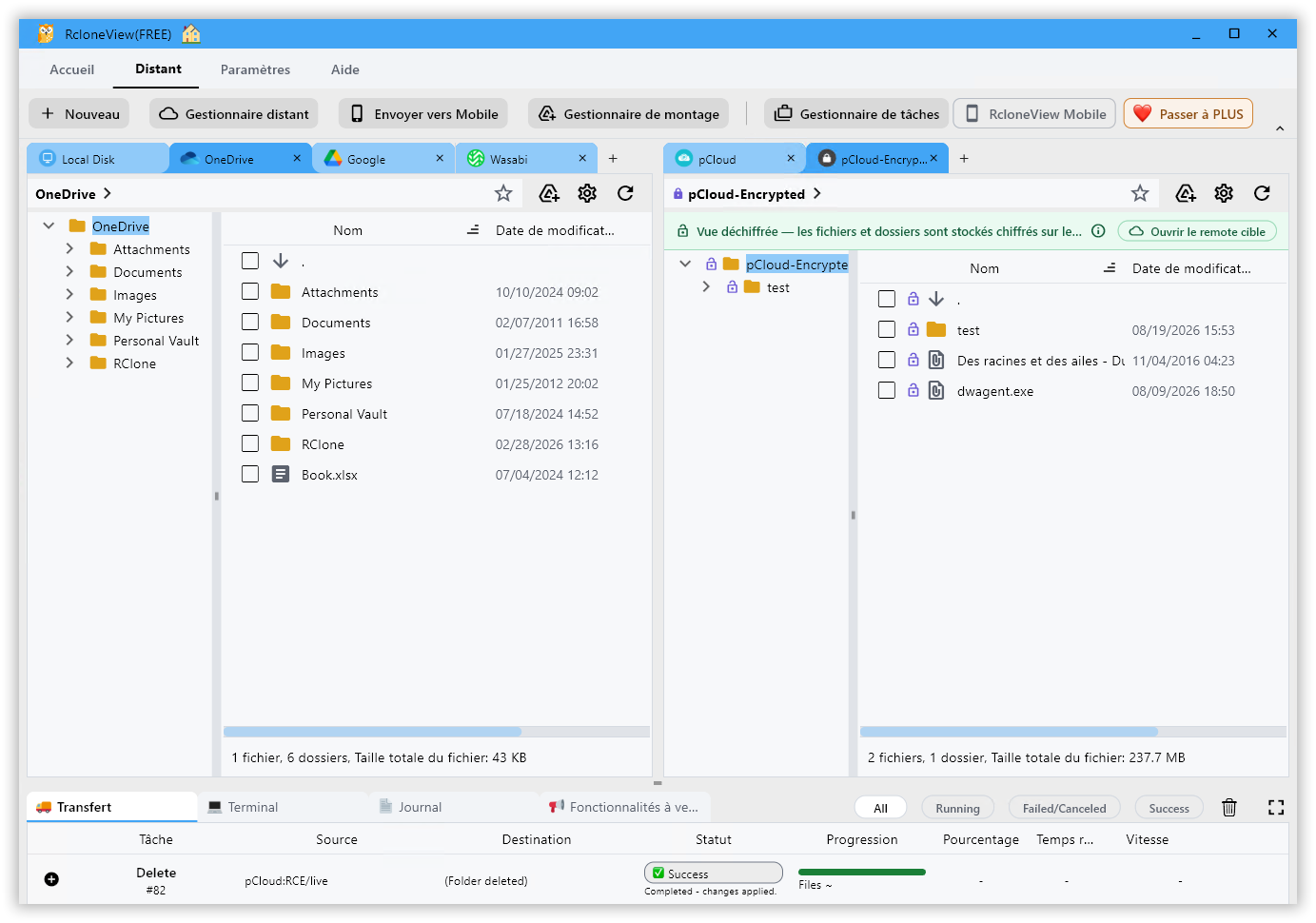
Si la version de base gratuite offre la majorité des fonctionnalités, la version Plus ajoute les montages automatiques et la planification des taches. Elle est disponible sous la forme d'abonnement ($20) ou en Lifetime ($100) et permet sont utilisation sur 2 ou 3 appareil ainsi que le version mobile qui ne sera pas décomptée.
Bonus
Les fichiers natifs Google (Google Docs .gdoc, Google Sheets .gsheet, Google Slides .gslides) sont des raccourcis virtuels stockés sur les serveurs de Google. Ils n'ont pas de taille physique et ne peuvent pas être téléchargés bruts comme un fichier classique et encore moins être exploités en dehors de l'écosystème Google.
Pour les sauvegarder en local (ou vers un autre stockage) avec RClone, une conversion est nécessaire, et la bonne nouvelle est que RClone va s'en charger, enfin il va demander à Google d'exporter le document au format choisit. Par défaut, quand on copie ou synchronise un fichier Google Docs avec RClone (ou RCloneView) le fichier sera convertit automatiquement dans les formats Microsoft Office équivalents (.docx, .xls, .pptx ), voire du .svg. On peut également choisir des formats plus libres (.odt, .ods, .odp), voire une conversion en PDF.
Sources
Un comparatif des cloud
 Alex #190